infoboxed Kostenlos starten

Infoboxed · Features · Website-Widgets

Website-Widgets, die sich selbst füllen.

Stories, News-Feed, Push-Knopf, Testimonial-Wand und Content-Gate: einmal einbauen, und jeder Drop erscheint von selbst auf deiner Website. Ohne Cookies, im Look deiner Seite, hell oder dunkel.

News veralten auf Websites am schnellsten, weil sie jemand von Hand eintragen muss. Die Website-Widgets von infoboxed holen sich ihren Inhalt selbst: aus den Drops, die du ohnehin erzählst. Stories schweben unten auf der Seite, der Feed füllt deine News-Rubrik, ein Knopf sammelt Push-Abos, die Wand zeigt Kundenstimmen und das Content-Gate gibt Inhalte nur gegen einen Code frei.

zwei Zeilen Codekeine Cookiesübernimmt deine Schrifthell oder dunkeljedes System mit HTML-FeldStories, Feed, Content-Gate gratis

Kostenlos anmelden und Code holen

Trag deine Adresse ein, dann findest du alle Schnipsel in der App unter Kanäle.

Weiter geht es in der App: kostenlos, ohne Passwort und ohne Kreditkarte. Details in der Datenschutzerklärung.

Angekommen. In der App liegen die Schnipsel für deine Website schon bereit.

Alle Widgets

Fünf Widgets, ein Inhalt.

Jedes Widget zeigt deine Drops auf seine Art. Was du freigibst, erscheint dort, wo du das Widget eingebaut hast, ohne dass du deine Website noch einmal anfasst.

Website-Stories

Runde Story-Kreise schweben unten in der Mitte deiner Seite, ein Tipp öffnet den Viewer wie auf Instagram. Es laufen die Drops der letzten 30 Tage, höchstens zehn. Hat ein Drop einen Vorteil, zeigt die Story ihn mit eigenem Website-Code zum Kopieren.

widget.js · Gratis

Feed als News-Widget

Die Posts aus deinem Brand Hub als Karten an genau der Stelle, an der du den Platzhalter setzt. Raster oder Liste, 3, 6 oder 9 Posts, hell oder dunkel. Jede Karte zeigt den Anfang und führt per Knopf zum Beitrag, zum Gewinnspiel oder zur Stelle.

feed.js · Gratis

Push-Formen

Fünf Wege zum Abo: Knopf, Abo-Karte, schwebende Glocke, schmale Leiste oben oder ein Hinweis beim Verlassen der Seite. Auf Wunsch mit Thema, eigenem Knopftext und Zähler, der erst ab 20 Abos erscheint. Mehr bei den Push-Benachrichtigungen.

push.js · Gratis

Testimonial-Wand

Freigegebene Testimonials deiner Kunden als Karten, mit Text, Foto oder Video, dazu Bewertungen, die du von Google und anderen Portalen übernommen hast. Wie du sie sammelst, steht beim Bewertungsmanagement.

testimonials.js · Pro

Content-Gate

Ein Bereich, der sich erst mit einem Code aus deinen Kanälen oder gegen eine Mailadresse öffnet. Dahinter liegt ein Text, ein Link oder ein Rabatt für deine Kasse. Der Inhalt steht nie im Quelltext deiner Seite. Mehr dazu beim Lead Magnet.

tuer.js · Gratis

Ohne Skript: Newsroom-Link

Der einfachste Baustein ist ein Link auf deinen Brand Hub im Menü oder Footer, als Newsroom, Presse oder News. Er hilft Google, deinen Hub zu finden, und braucht kein JavaScript.

reiner HTML-Link · Gratis
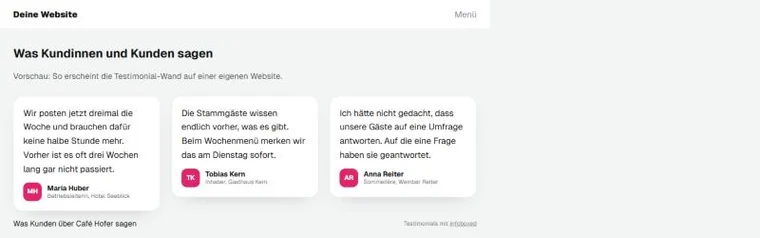
Testimonial-Wand auf einer Website: drei Karten mit Kundenstimmen, Name und Funktion, darunter der Hinweis Testimonials mit infoboxed
So erscheint die Testimonial-Wand auf einer fremden Website. Die Schrift übernimmt sie von der Seite, auf der sie steht.
Echter Einbau-Code

So sieht der Code für jedes Widget aus.

Statt deinname steht in der App deine eigene Hub-Adresse, du kopierst den Schnipsel mit einem Klick. Die Skripte kommen alle von www.infoboxed.io, die Daten von deiner Brand-Subdomain.

Website-Stories

Eine Zeile, am besten vor dem schließenden </body>. Die Stories erscheinen dann auf jeder Unterseite.

<script src="https://www.infoboxed.io/widget.js" data-brand="deinname" async></script>

Feed auf deiner Website

Zwei Zeilen an der Stelle, an der die Karten stehen sollen, zum Beispiel auf deiner News-Seite.

<div data-infoboxed-feed="deinname"></div>
<script src="https://www.infoboxed.io/feed.js" async></script>

Push als Abo-Karte, nur für Events

Die Form steht in data-form: knopf, karte, glocke, leiste oder verlassen. Der Push-Baukasten in der App setzt die Optionen für dich.

<div data-infoboxed-push="deinname" data-form="karte" data-thema="events"></div>
<script src="https://www.infoboxed.io/push.js" async></script>

Testimonial-Wand

Zwei Zeilen, etwa auf der Startseite unter deinen Leistungen oder auf einer Referenzseite.

<div data-infoboxed-testimonials="deinname"></div>
<script src="https://www.infoboxed.io/testimonials.js" async></script>

Content-Gate an einem Drop

Jedes Content-Gate hat ein eigenes Kürzel, das dir die App am Drop anzeigt. Steht ?code=… in der Adresse deiner Seite, ist das Feld schon ausgefüllt.

<div data-infoboxed-tuer="k7m2xq9a" data-brand="deinname"></div>
<script src="https://www.infoboxed.io/tuer.js" async></script>

Mehrere Widgets auf derselben Seite sind kein Problem: Jedes Skript gehört einmal auf die Seite, Platzhalter kannst du mehrere setzen.

In drei Schritten

Widget einbinden, ohne Entwickler.

Wer einen Text auf seiner Website ändern kann, kann auch ein Widget einbauen.

  1. 01 · Einschalten

    Kanal in der App anschalten

    Unter Kanäle schaltest du Website-Stories, Feed oder Push ein und wählst Darstellung, Anzahl und beim Feed hell oder dunkel. Über „Vorschau ansehen“ siehst du das Ergebnis, bevor es auf deiner Seite steht.

  2. 02 · Einfügen

    Schnipsel kopieren und einsetzen

    In WordPress mit dem Block „Individuelles HTML“ oder einem Plugin für Header- und Footer-Code, in Elementor mit dem HTML-Widget, in Wix, Jimdo oder Shopify im Feld für eigenen Code.

  3. 03 · Veröffentlichen

    Drops freigeben, fertig

    Ab jetzt landet jede freigegebene Message von selbst auf deiner Website. Bei den Stories entscheidest du je Drop, ob er auf deiner Website erscheinen soll.

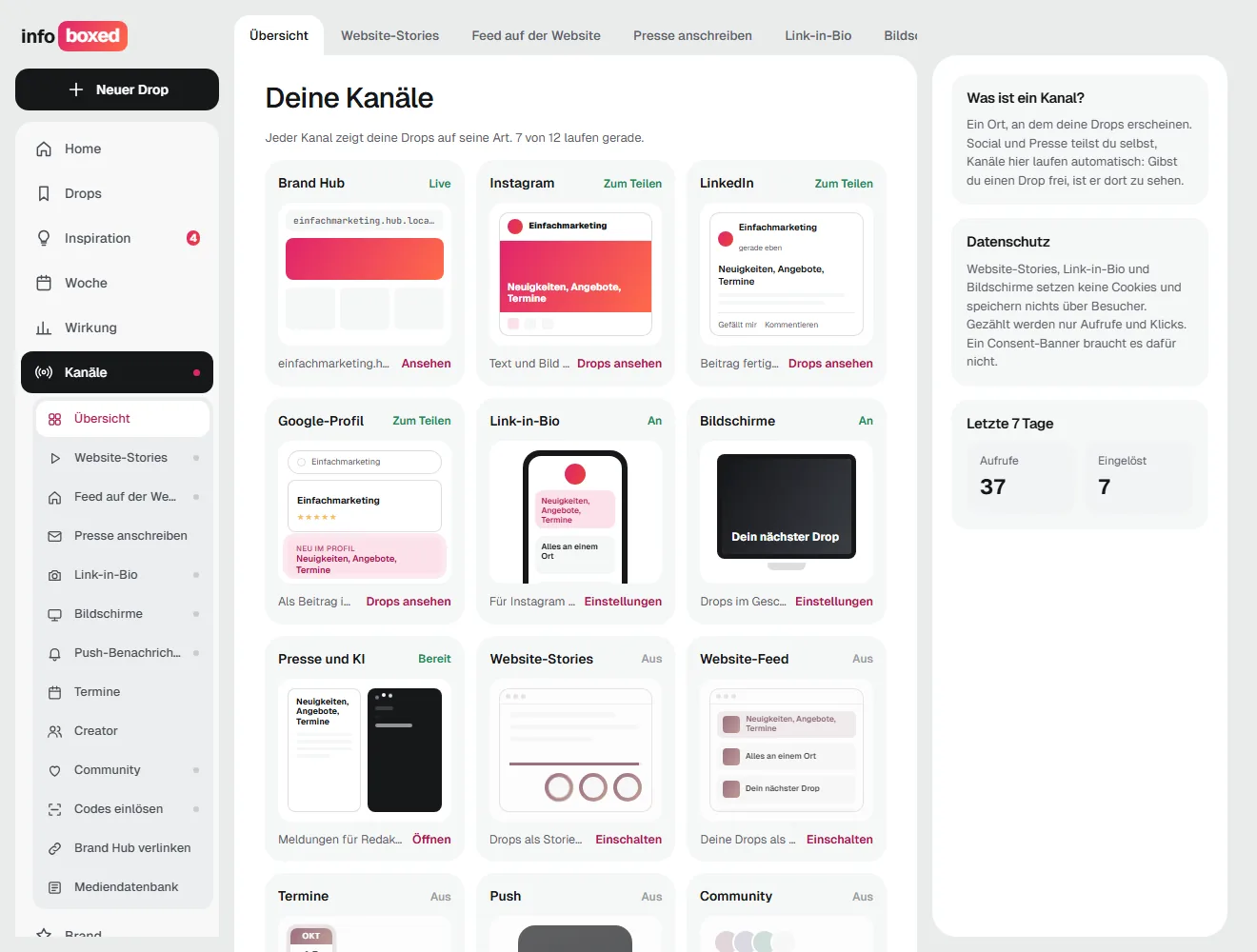
Kanalübersicht in der App mit Kacheln für Brand Hub, Instagram, LinkedIn, Google-Profil, Link-in-Bio, Bildschirme, Website-Stories, Website-Feed und Push
In der Kanalübersicht findest du jedes Widget mit Schalter, Einstellungen und Code zum Kopieren.
Gestaltung

Sieht aus wie deine Seite, nicht wie ein Fremdkörper.

Ein eingebautes Widget fällt meist auf, weil es eigene Schriften und Farben mitbringt. Unsere Website-Widgets drehen das um.

  • Deine Schrift, deine Farbe

    Feed und Testimonial-Wand übernehmen die Schrift deiner Website. Knöpfe und Akzente kommen aus der Markenfarbe, die du in der App für deine Brand hinterlegt hast.

  • Hell oder dunkel

    Steht der Feed auf einer dunklen Seite, schaltest du ihn auf der Kanalseite auf dunkel: dunkle Karten, helle Schrift, Akzente in deiner Markenfarbe. Der Code bleibt derselbe.

  • Abgeschottet vom Rest der Seite

    Jedes Widget läuft in einem eigenen Bereich, dem Shadow DOM. Dein Theme verstellt das Widget nicht, und das Widget verstellt dein Theme nicht.

  • Bildvorlagen aus dem Drop

    Gestaltest du das Bild eines Drops mit einer Vorlage, bekommen die Stories ihr eigenes Hochformat und der Feed das Querformat. Bei gestalteten Story-Bildern blendet das Widget den doppelten Text aus.

  • Videos ohne Ballast

    Eingereichte Videos auf der Testimonial-Wand zeigen erst ein Standbild. Geladen wird der Film erst, wenn jemand tippt, damit deine Seite nicht bei jedem Besuch Megabyte zieht.

  • Einstellen in der App, nicht im Code

    Darstellung, Anzahl und Farbe änderst du in der App, der Schnipsel auf deiner Website bleibt derselbe. Nur bei den Push-Formen steckt die Wahl im Code, den dir der Baukasten erzeugt.

Wirkung

Was die Widgets bringen, siehst du in Zahlen.

Stories und Feed zählen Ansichten und Klicks je Beitrag, ohne zu wissen, wer geschaut hat. Führt eine Story über einen Kurzlink weiter, zählt der Klick beim Kanal Website. Wird der Website-Code einer Story eingelöst, steht auch das in deiner Wirkung.

Die Testimonial-Wand zählt bewusst nichts, und die Push-Formen erfahren nicht einmal, ob jemand abonniert hat. Die Zahl deiner Abonnenten steht trotzdem in der App.

Und dann?

Dieselben Drops, auch außerhalb deiner Website.

Die Widgets sind nur ein Ausgang. Was auf deiner Seite erscheint, steht zur selben Zeit an anderen Orten.

  • Deine eigene Adresse

    Alle Drops, Termine und Jobs unter deinname.infoboxed.io, auch dann, wenn deine Website gerade umgebaut wird.

    Brand Hub
  • Für Instagram und TikTok

    Eine Seite für deine Profil-Bio, die sich mit jedem Drop selbst aktualisiert.

    Link in Bio
  • Im Geschäft

    Dieselbe Message als Folie mit QR-Code am Empfang oder im Schaufenster.

    Digital Signage
  • Auf dem Sperrbildschirm

    Wer die Glocke antippt, erfährt von deiner nächsten Message, auch wenn er gerade nicht auf deiner Seite ist.

    Push-Benachrichtigungen
  • Für Redaktionen

    Pressemitteilungen erscheinen bei infoboxed Press und in deinem Hub.

    Presseportal
  • In KI-Antworten

    Dieselben Angaben beantworten Fragen in ChatGPT und Co., mit Quelle auf deine Seite.

Worauf es bei Website-Widgets wirklich ankommt

Warum News-Seiten veralten

Die meisten Websites haben eine Rubrik für News, und bei den meisten steht dort ein Beitrag vom letzten Frühjahr. Das liegt selten am fehlenden Willen, sondern an einem zusätzlichen Arbeitsschritt: Wer etwas auf Instagram postet, schreibt es nicht noch einmal ins CMS. Ein Widget, das sich aus derselben Quelle speist, nimmt diesen Schritt weg. Die Message entsteht einmal und erscheint überall.

Was ein gutes Widget von einem schlechten unterscheidet

Drei Dinge entscheiden: Ladezeit, Datenschutz und Aussehen. Ein Widget, das beim Laden die Seite blockiert, kostet Besucher. Eines, das Cookies setzt, braucht einen Platz im Consent-Banner. Und eines, das eigene Schriften mitbringt, sieht nach Baukasten aus. Die Widgets von infoboxed laden asynchron, setzen keine Cookies und übernehmen die Schrift der Seite, auf der sie stehen.

Stories, Feed oder beides?

Stories fallen auf jeder Unterseite auf, auch dort, wo niemand nach News sucht, etwa auf der Kontaktseite oder im Shop. Der Feed passt dorthin, wo Leute bewusst lesen wollen: auf die News- oder Presseseite. Viele bauen beides ein. Die Stories zeigen die Drops, die du für deine Website ausgewählt hast, der Feed die Posts aus deinem Brand Hub.

Social Proof an der richtigen Stelle

Kundenstimmen wirken dort, wo die Entscheidung fällt: neben dem Angebot, auf der Preisseite, kurz vor dem Kontaktformular. Eine Testimonial-Wand auf einer eigenen Referenzseite liest kaum jemand. Setz den Platzhalter lieber unter deine wichtigste Leistung. Wie du Stimmen einsammelst, erklärt der Ratgeber Kundenstimmen auf der Website einbinden.

Was die Widgets nicht machen

Sie verfolgen keine Besucher über Seiten hinweg, bauen keine Profile und spielen keine Werbung aus. Es gibt auch kein Widget, das du frei mit eigenem Inhalt befüllst: Was erscheint, kommt immer aus deinen Drops, deinen freigegebenen Testimonials oder deinem Brand Hub. Wer ein Formular oder einen Chat für seine Website sucht, braucht ein anderes Werkzeug.

Fragen und Antworten

Häufige Fragen zu Website-Widgets

Was ist ein Website-Widget?

Ein kleiner Baustein, den du mit einem Stück Code in deine Website setzt und der seinen Inhalt selbst nachlädt. Bei infoboxed kommen die Inhalte aus deinen Drops: Du pflegst nichts doppelt, die Seite bleibt von selbst aktuell.

Funktionieren die Widgets mit WordPress, Wix oder Shopify?

Ja, mit jedem System, in das du eigenen HTML-Code einfügen kannst. In WordPress nimmst du den Block „Individuelles HTML“, in Elementor das HTML-Widget, in Wix, Jimdo oder Shopify das Feld für eigenen Code.

Brauche ich ein Cookie-Banner für die Widgets?

Die Widgets setzen keine Cookies und sammeln keine Daten über Besucher. Gezählt werden bei Stories und Feed nur Ansichten und Klicks je Beitrag, die Testimonial-Wand zählt gar nichts. Die Push-Formen merken sich im Browser nur, wann ein Hinweis weggeklickt wurde.

Bremsen die Widgets meine Website?

Die Skripte laden mit async, also erst nachdem deine Seite steht. Videos auf der Testimonial-Wand starten nie von selbst, sondern zeigen ein Standbild, bis jemand tippt.

Kann ich mehrere Widgets auf einer Seite verwenden?

Ja. Jedes Widget hat sein eigenes Skript, und jedes Skript gehört einmal auf die Seite. Bei den Push-Formen setzt du für jede Form einen eigenen Platzhalter, das Skript push.js nur einmal.

Passt der Feed auch auf eine dunkle Website?

Ja. Auf der Kanalseite des Website-Feeds wählst du zwischen hell und dunkel. Im dunklen Modus stehen die Karten auf dunklem Grund mit heller Schrift, Knöpfe und Akzente bleiben in deiner Markenfarbe. Den Code auf deiner Website musst du dafür nicht ändern.

Muss ich den Code ändern, wenn ich etwas umstelle?

Nein. Darstellung, Anzahl und Inhalte stellst du in der App ein, der Code auf deiner Website bleibt gleich. Nur bei den Push-Formen stehen Form und Optionen im Code selbst.

Was kosten die Website-Widgets?

Stories, Feed, Push-Formen und das Content-Gate sind im Gratis-Tarif enthalten, Push für bis zu 100 Abonnenten. Die Testimonial-Wand gibt es mit Pro für 29 € im Monat. Alle Grenzen stehen auf der Seite Preise.

Deine Website erzählt ab heute selbst, was es Neues gibt.

Konto anlegen, Kanal einschalten, Schnipsel einfügen. Den Rest erledigen deine Drops.

Kostenlos starten

Passt dazu: Push-Benachrichtigungen, Content-Recycling und die Preise im Überblick.